
Migração de website
Como migrar seu website
Efetue o download dos arquivos disponibilizados no backup e descompacte seu conteúdo.
Nesse exemplo nós iremos colocar o site em uma hospedagem na internet, para isso você precisará:
- Ter instalado em seu computador o Filezilla (download) para acessar o FTP da hospedagem;
- Ter os dados de acesso da sua hospedagem.
A primeira coisa que vamos fazer é criar um banco de dados para que o WordPress funcione. O processo para criar o Banco de Dados variaria de acordo com a sua hospedagem, eu vou mostrar o processo no phpMyAdmin pois é nele que configuro os Bancos de Dados da minha hospedagem.
Segue abaixo uma lista de links para como criar um banco de dados nas principais hospedagens:
- Criando Banco de Dados Locaweb
- Criando Banco de Dados KingHost
- Criando Banco de Dados HostGator
- Criando Banco de Dados Godaddy
Para quem usa o phpMyAdmin segue como criar um banco de dados:
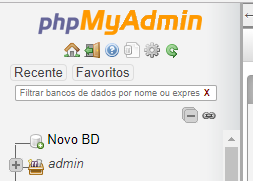
Acesse o phpMyAdmin da sua hospedagem e no menu esquerdo clique na opção “Novo BD”
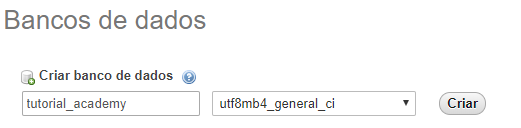
Agora informe um nome para o seu Banco de Dados, se você não souber a colação fique tranquilo e deixe como estar. Clique em “Criar”
Maravilha, agora guarde bem o nome do banco de dados, o usuário e a senha pois vamos utilizá-los em breve.
Abra o seu Filezilla e vamos acessar o ftp do nosso site:
Para inserir os dados de ftp do seu site no filezilla vá no menu “Arquivo” e clique em “Gerenciador de sites”
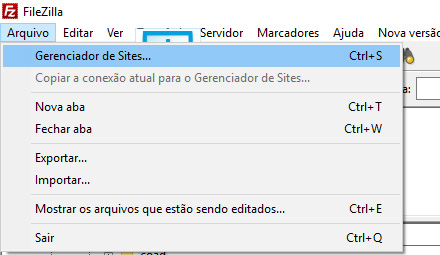
Agora é só inserir os seus dados de FTP, caso você saiba como fazer isso segue uma lista de fazer o processo nas principais hospegens:
- Ver dados de FTP Locaweb
- Ver dados de FTP KingHost
- Ver dados de FTP HostGator
- Ver dados de FTP GoDaddy
Preencha corretamente os campos no Filezilla e clique em “Conectar”
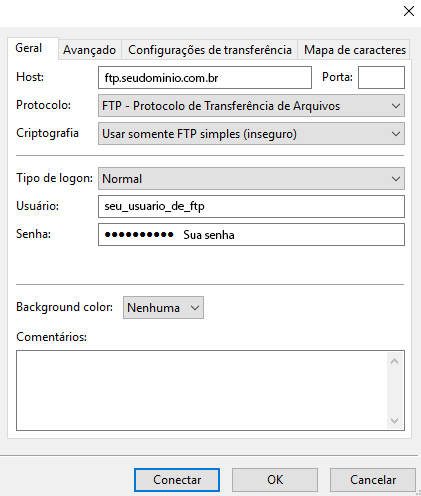 Modelo de configurações de FTP no Filezilla
Agora que você está acessando a sua hospedagem via FTP navegue até a pasta que você deseja instalar o seu site, no meu caso eu criei uma pasta chamada tutorial, depois coloque todos os arquivos descompactados no local da instalação no FTP:

Muito bem! finalizamos a primeira parte do processo.
Como instalar um site com o Duplicator no WordPress
Depois de colocar o seu projeto no ftp vá até o seu navegador e digite na url o endereço em que os arquivos do site estão e chame o installer.php, no meu caso ficou assim: markdigx..com..br/tutoriais/installer.php
Depois de apertar “Enter” se deu tudo certo você verá a tela de apresentação do resumo da instalação, nessa tela é só aceitar os termos e clicar em “Next“.
Caso você queira saber mais sobre os Warnings do duplicator é só acessar a documentação aqui
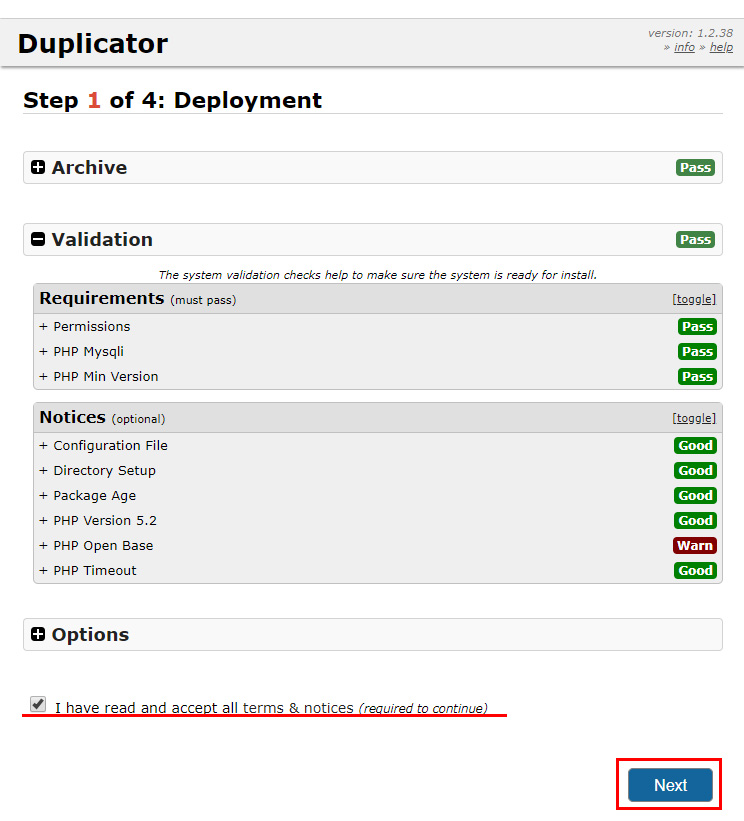
Nesse momento você precisa informar os dados do seu Baco de Dados para que o sistema possa instalar o banco de dados do site.
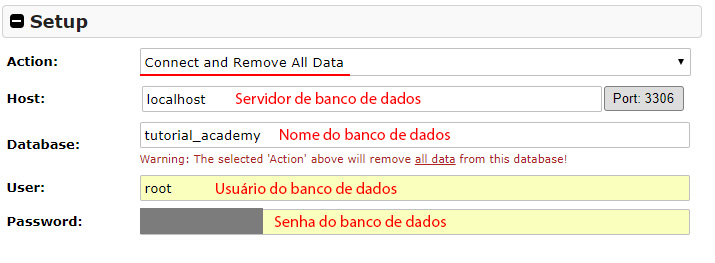
A opção “Connect and Remove All Data” irá apagar tudo o que tiver no banco de dados e substituir pelos novos arquivos.
O Host você encontra dentro do painel da sua hospedagem, qualquer dúvida é só perguntar no suporte, mas é bem simples encontrar.
Depois de colocar os dados corretamente, clique em “Test Data Base“, se você configurou certo irá aparecer a seguinte mensagem:

Agora é só clicar em “Next“.
Confira os dados, e depois clique em “Next”
Se tudo ocorreu bem você verá a seguinte tela:
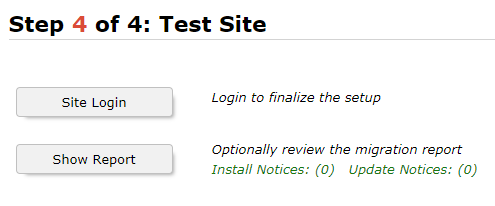
Clique em “Site Login” e acesse o seu site para ver se tudo ocorreu bem!
Agora para concluir é preciso mandar o sistema apagar os arquivos desnecessários daqui para frente, é muito importante excluir esses arquivos pois eles deixam o site pesado e com arquivos que facilitam a invasão do seu site!
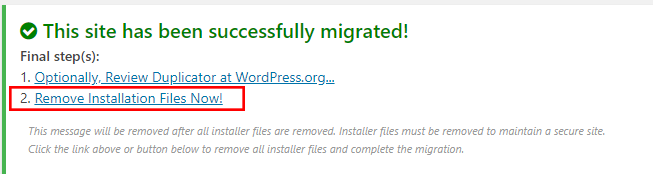
Clique em “Remove Installation Files Now!” para excluir todos os arquivos!
Pronto, seu site esta pronto para uso!